
Bandizip — распаковка ZIP, RAR и 7z
Bandizip — архиватор для Windows, который удобно использовать, когда нужно разобрать сразу несколько ZIP, RAR или 7z. Он умеет не только извлекать файлы, но и выбирать папку назначения с учётом содержимого архива. Разберём практическую задачу: как распаковать пачку загрузок и не смешать документы из разных архивов.
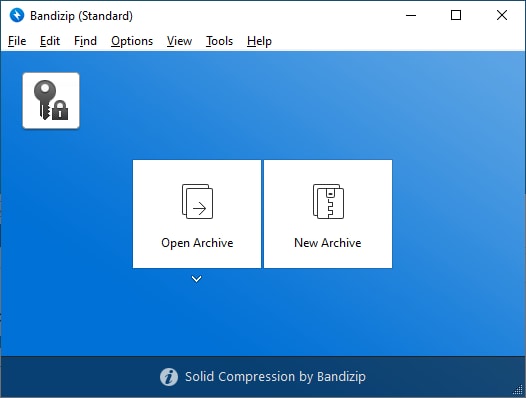
Как распаковать несколько архивов по отдельным папкам
Представим обычную папку «Загрузки»: в ней лежат архив с фотографиями, набор документов и ещё два пакета с одинаково названным файлом readme.txt. Если выделить всё и извлечь в текущий каталог, уже трудно понять, какой документ к чему относится. Гораздо удобнее получить рядом папки с именами исходных архивов. В Bandizip 7.47 для Windows это можно сделать через контекстное меню Проводника; названия команд зависят от выбранного языка интерфейса.
- Соберите нужные архивы в одном каталоге. Если среди них есть многотомный архив, сначала отделите его части от самостоятельных ZIP и RAR.
- Выделите несколько независимых архивов в Проводнике. Нажмите правой кнопкой и откройте команды Bandizip. В Windows 11 при необходимости сначала выберите «Показать дополнительные параметры».
- Выберите вариант извлечения в папки с именами архивов. Если открывается окно назначения, проверьте, что для каждого исходного пакета создаётся собственный каталог.
- Дождитесь окончания операций и посмотрите сообщения об ошибках. Архив с паролем или недостающим томом может потребовать отдельного действия.
- Откройте две полученные папки и убедитесь, что одинаковые имена файлов больше не вызывают запросов на перезапись между разными наборами.
Смысл этой операции в разделении результатов, а не в ускорении любой распаковки. На одном медленном диске параллельные задания могут закончиться позже последовательных. Если архивы большие, начните с небольшой группы: так легче заметить нехватку места или пакет, который обрабатывается с ошибкой.
Чем умное извлечение отличается от отдельной папки
У архива бывает собственная корневая папка. Например, внутри projects.zip уже лежит каталог projects, а документы находятся в нём. Принудительное извлечение в ещё одну папку создаст вложенность projects/projects. Это не ошибка, но лишний переход при каждом открытии. Команда «Извлечь здесь (умно)» анализирует структуру архива и выбирает, нужна ли дополнительная оболочка.
Именно поэтому умное извлечение и раскладка строго по именам архивов решают немного разные задачи. Первый вариант удобен для привычных загрузок из интернета с непредсказуемой внутренней структурой. Второй полезнее, когда результат должен иметь одинаковую организацию: один архив — одна папка, даже если внутри уже есть вложенные каталоги. Не стоит считать эти команды полными синонимами.
Для проверки достаточно открыть архив двойным щелчком и посмотреть первый уровень. Если на нём десятки файлов, отдельная папка спасёт текущий каталог от беспорядка. Если видна одна папка с понятным именем, можно извлечь её рядом. При этом папка с тем же именем, оставшаяся от прошлой распаковки, всё равно может привести к объединению содержимого — название каталога не гарантирует, что он пуст.
Что делать с совпадающими именами
Запрос о замене файла — не формальность. В рабочей папке может уже находиться документ, который успели отредактировать после предыдущей распаковки. Если выбрать замену для всех конфликтов, эта версия будет перезаписана содержимым архива. Для повторного извлечения обычно проще указать новый пустой каталог и сравнить результаты после завершения.
При большом количестве архивов полезно отделить две причины совпадений. Одинаковые readme.txt из разных пакетов устраняются отдельными папками. Два файла с одинаковым путём внутри одного и того же набора — уже особенность содержимого, и её нельзя исправить одной настройкой каталога назначения. В таком случае смотрят размер, дату и назначение файла; автоматически выбирать самый новый тоже не всегда правильно.
Пароли и многотомные RAR нужно разбирать отдельно
Файлы backup.part1.rar, backup.part2.rar и backup.part3.rar — не три независимых архива. Это части одного набора. Положите все тома рядом и начните распаковку с первого. Если запустить обработку каждого тома как отдельной загрузки, можно получить повторные попытки извлечения и лишние сообщения, хотя сами данные не повреждены.
Когда программа просит следующую часть, сначала проверьте комплектность и имена файлов. После скачивания браузер мог добавить к одной части суффикс вроде «(1)», а номер другого тома иногда просто пропущен. Сообщение об отсутствующем файле отличается от ошибки контрольной суммы. В первом случае архиватору нечего читать; во втором данные уже прочитаны, но проверка обнаружила несоответствие.
Зашифрованный архив потребует правильный пароль. Выбор другой папки, изменение расширения и команда умного извлечения его не отменяют. Если один пароль применяется к нескольким независимым архивам, проверяйте их по очереди: похожие имена ещё не означают одинаковые настройки шифрования. Расширенные функции управления и восстановления паролей относятся к платным возможностям Bandizip и не нужны для обычной распаковки с известным паролем.
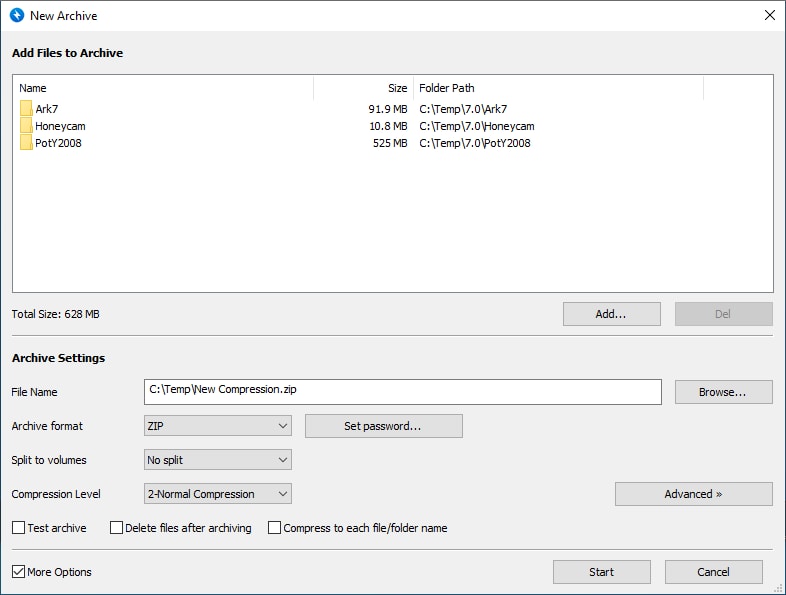
Как понять, что файлы извлеклись полностью
Успешное появление папки не доказывает, что извлечено всё. Каталог может быть создан ещё до того, как обработка остановилась на повреждённом файле. Смотрите итоговое сообщение задания, а при сомнениях запустите тестирование архива в Bandizip. Тест читает упакованные данные и проверяет их, но не восстанавливает отсутствующие части.
Для набора документов удобно сравнить количество файлов и открыть несколько ключевых элементов. Для проекта важнее проверить, сохранились ли относительные пути: одинаковое количество объектов не поможет, если папки были разложены неверно. Место назначения выбирайте на диске с запасом, ориентируясь на размер после распаковки, а не на небольшой размер самого ZIP.
Не удаляйте исходные архивы сразу после появления первых файлов. Если несколько пакетов относятся к одной работе, сначала проверьте весь набор. Это особенно выручает при передаче материалов коллегам: можно повторить извлечение в чистый каталог, не запрашивая повторную отправку каждого проблемного файла.
Что доступно бесплатно
Стандартная Windows-редакция Bandizip предоставляет основные операции создания, открытия, извлечения и тестирования архивов. У программы также есть платные редакции с дополнительными функциями, включая некоторые инструменты восстановления и предпросмотра. Для описанного сценария раскладки по папкам покупка расширенной редакции не требуется.
Bandizip открывает RAR, но это не значит, что он создаёт RAR-архивы. Для отправки нового набора выбирайте поддерживаемый формат записи, например ZIP или 7z. ZIP обычно удобен получателю для повседневного обмена, а конкретный выигрыш 7z по размеру зависит от самих файлов: JPEG, MP4 и уже упакованные данные могут уменьшиться совсем немного.
Короткие ответы
Можно извлечь один документ, не распаковывая весь архив?
Да. Откройте архив в Bandizip, выделите нужные элементы и извлеките их в выбранную папку. Для большого сплошного архива обработка одного файла всё равно может потребовать чтения значительной части данных.
Почему вместо русских имён получились непонятные символы?
Некоторые старые ZIP не содержат однозначного указания кодировки имён. В Bandizip есть выбор кодовой страницы. Подбирать её нужно для названий файлов, а не для текста внутри документов: это две разные проблемы.
Умное извлечение исправляет повреждённый архив?
Нет. Оно помогает выбрать структуру папок назначения. При ошибке чтения или нехватке тома нужно разбираться с исходным набором, независимо от способа извлечения.
Скачать Bandizip
Bandizip 7.47 для Windows доступен в стандартной бесплатной и платных редакциях. Универсальный установщик разработчика поддерживает Windows x86, x64 и ARM64; для обычной распаковки достаточно Standard.
 |
Bandizip | 7.47 | Windows x86 / x64 / ARM64 | Скачать программу |
