
PeaZip — архиватор и конвертация архивов
PeaZip — бесплатный архиватор с открытым исходным кодом. Он открывает RAR, ZIP, 7z и другие форматы, а ещё помогает перевести старый архив в более удобный. Рассмотрим конвертацию RAR в ZIP: когда она полезна, какие параметры сохраняются и почему новое расширение нельзя просто вписать вручную.
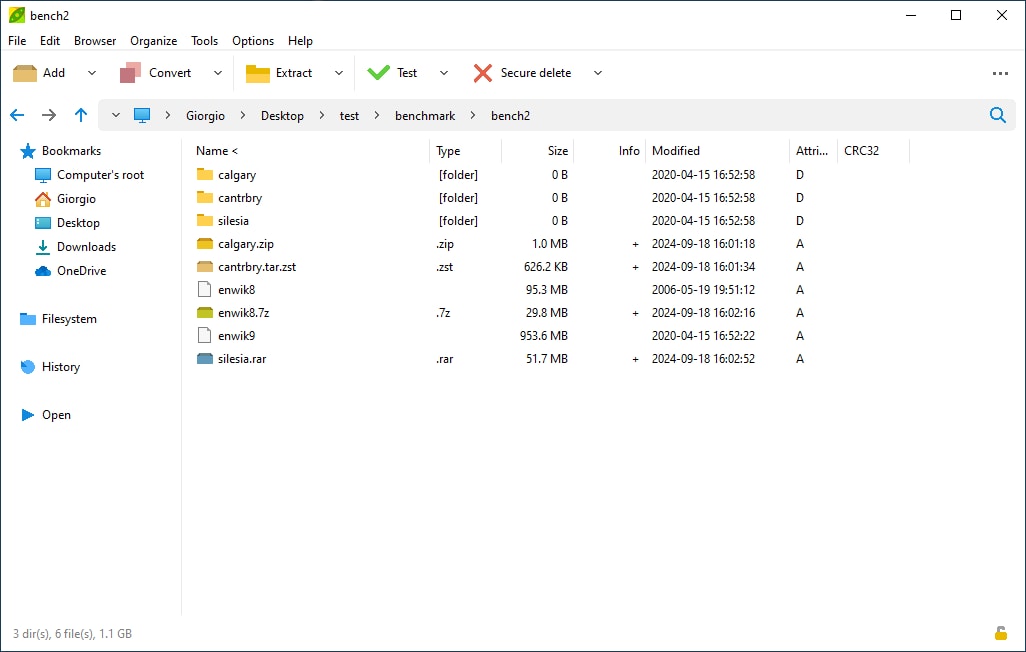
Как преобразовать RAR в ZIP через PeaZip
Допустим, вам прислали документы одним RAR-файлом, а получателю дальше нужен ZIP. Переименовать project.rar в project.zip недостаточно: внутри останутся те же упакованные данные RAR. PeaZip выполняет настоящую конвертацию — сначала извлекает содержимое во временное место, затем заново собирает его в выбранном формате. Ниже описан порядок для Windows-ветки PeaZip 11.4.
- Откройте PeaZip и перейдите к исходному архиву. Перед обработкой убедитесь, что он открывается и в списке видны ожидаемые файлы.
- Выделите RAR и выберите Convert — преобразование архивов. В другом варианте диалога создания архива используется параметр Convert existing archives.
- В качестве выходного формата укажите ZIP. Выберите отдельную папку результата и понятное имя, чтобы не спутать копию с исходным RAR.
- Проверьте список входных объектов. Для одного RAR в нём не должны случайно оказаться соседние архивы или целая папка с загрузками.
- Оставьте исходные файлы после операции: параметр удаления после архивации здесь не нужен. Запустите преобразование и дождитесь окончания обеих стадий.
- Откройте полученный ZIP, проверьте структуру каталогов и извлеките несколько важных документов в пустую папку.
Если исходник защищён паролем, программа запросит его для извлечения. Конвертация не обходит шифрование. При неправильном пароле или повреждённом наборе нельзя ожидать полноценный ZIP: сначала должно успешно завершиться чтение исходных файлов.
Что переносится в новый архив, а что приходится выбирать заново
Из одного контейнера в другой переносятся файлы и папки, а не все свойства самого контейнера. Форматы могут по-разному хранить комментарии, методы шифрования и служебные данные. Поэтому после конвертации проверяют результат как новый архив. Размер тоже изменится: PeaZip заново сжимает данные, а не перекладывает одинаковые блоки под другим расширением.
Для обычных документов важнее сохранить имена и пути. Если внутри RAR лежали папки «Договоры» и «Приложения», они должны остаться отдельными каталогами и в ZIP. Иногда неудобная структура появилась ещё до конвертации: например, отправитель положил всё внутрь дополнительной папки с названием своего рабочего стола. Преобразование само по себе не решает, какую из этих папок считать лишней.
Разница размера не говорит о качестве документов. Сжатие ZIP и 7z обычно выполняется без потери данных, и архиватор не должен ухудшать фотографии ради уменьшения контейнера. Если требуется действительно уменьшить разрешение картинок или битрейт видео, это уже отдельная обработка содержимого, а не выбор более сильного уровня архивации.
Сколько свободного места понадобится
При пересборке существует момент, когда на диске одновременно находятся исходный архив, распакованные файлы и новый контейнер. Пакет размером 500 МБ может содержать несколько гигабайт несжатых данных. Оценивать свободное место только по размеру RAR поэтому нельзя. Особенно заметна проблема на небольшом системном разделе, который используется для временных файлов.
Откройте сведения о содержимом архива и посмотрите суммарный размер после распаковки. Если запас невелик, удобнее направить результат и временную рабочую папку на диск с достаточным пространством. Не вытаскивайте внешний накопитель, пока идёт операция: завершение записи ZIP ещё не означает, что программа успела проверить результат и убрать временные данные.
Для очень большого архива иногда понятнее ручная последовательность: извлечь всё в отдельный каталог, проверить документы и затем создать ZIP из этой папки. Она занимает больше действий, зато показывает, на каком этапе произошла ошибка. Встроенное преобразование полезно, когда исходник уже проверен и структура не требует правки.
Как не склеить несколько архивов в один
PeaZip умеет обрабатывать несколько входных архивов. Здесь особенно важен параметр Add each object to a separate archive: он определяет, получит ли каждый исходный объект собственный результат. Если параметр отключён, содержимое нескольких пакетов можно объединить в один новый архив. Это полезно для консолидации старых копий, но не подходит для обмена независимыми проектами.
Представьте три архива с месячными отчётами, в каждом есть файл report.xlsx. При объединении их содержимое нужно организовать так, чтобы пути не совпадали. Если задача всего лишь заменить RAR на ZIP, сохраняйте отдельный выходной архив для каждого входного. После небольшой пробной группы уже можно запускать оставшийся набор с теми же параметрами.
Названия результатов выбирайте до запуска. Два RAR из разных каталогов иногда имеют одинаковое имя backup.rar. Сохранение всех результатов в одну папку без понятной схемы имён создаёт конфликт независимо от формата сжатия. Дата проекта или имя исходного каталога в названии обычно полезнее, чем цепочка backup, backup2 и backup_final.
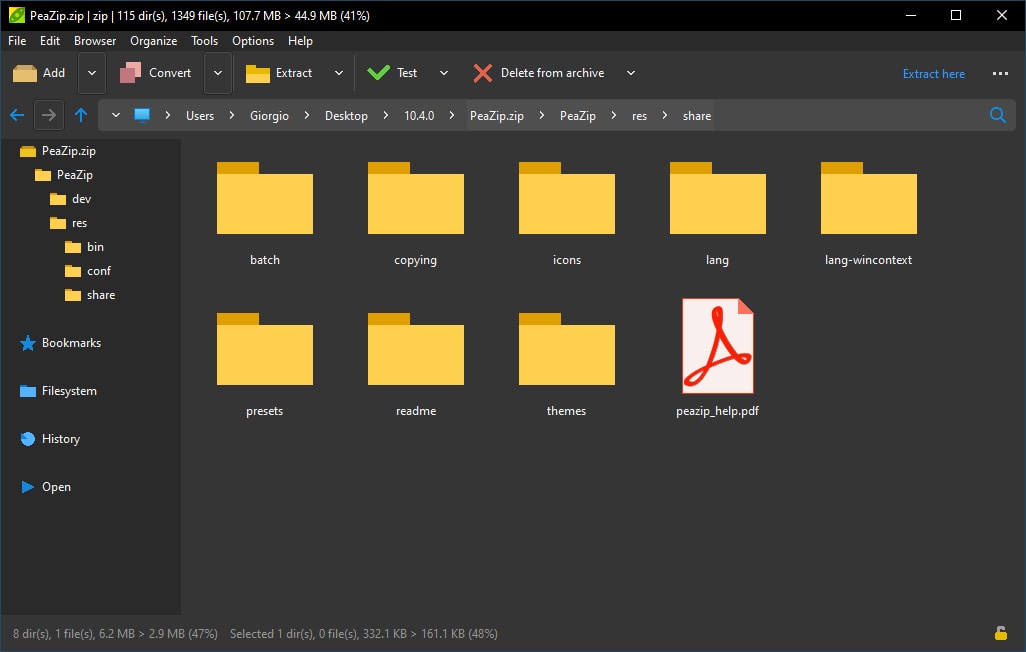
ZIP, 7z и пароль: что выбрать для получателя
ZIP часто удобен для передачи документов: получателю легче открыть привычный контейнер. Однако зашифрованные ZIP с современным методом шифрования поддерживаются не каждым встроенным распаковщиком. Если архив закрыт паролем, заранее выясните, чем его будут извлекать. Поддержка обычного ZIP не гарантирует поддержку каждого варианта его шифрования.
Формат 7z имеет смысл рассмотреть для собственной коллекции исходников, логов или других хорошо сжимаемых данных. Чудесного уменьшения любой папки ждать не стоит: уже упакованный видеоролик или ZIP внутри ZIP могут почти не изменить размер. Пробная упаковка характерной части набора даёт более полезный ориентир, чем максимальные параметры для всех файлов подряд.
PeaZip извлекает RAR самостоятельно, но создание RAR — отдельный вопрос. Для записи этого формата интерфейс может использовать установленный WinRAR; без него нельзя обещать самостоятельное создание RAR обычной бесплатной сборкой. Для описанной конвертации из RAR в ZIP дополнительный WinRAR не требуется.
Проверка результата до удаления исходника
Сначала сравните количество файлов и суммарные размеры содержимого. Затем откройте документы, которые важны для вашей задачи: таблицу с формулами, главный файл проекта, несколько фотографий. Для большого набора полезны контрольные суммы исходных и извлечённых файлов. Тест архива показывает читаемость упаковки, но не заменяет проверку, что выбраны именно нужные документы.
Сохранение старого RAR хотя бы до передачи и подтверждения получателя избавляет от лишней работы. Если ZIP открылся у вас, а у коллеги нет, причина может быть в методе шифрования, имени тома или ограничениях его программы. Исходный набор позволяет пересобрать совместимый вариант без повторного поиска всех документов.
Ответы на частые вопросы
Можно преобразовать архив без распаковки?
Полноценная смена формата в PeaZip использует извлечение и повторную упаковку. Процесс может проходить автоматически, но место для промежуточных данных всё равно понадобится.
Исходный RAR исчезнет после конвертации?
По умолчанию преобразование не требует его удаления. Перед запуском проверьте, что вы не включили удаление файлов после архивации. Сохранять исходник до проверки результата удобнее.
Подойдёт переносимая версия PeaZip?
Да, у проекта есть Windows Portable. Основные операции с архивами доступны и без обычной установки; интеграция с контекстным меню и ассоциации файлов при этом настраиваются отдельно.
Скачать PeaZip
PeaZip 11.4.0 — бесплатный архиватор с открытым исходным кодом и лицензией LGPLv3. Для Windows есть установщики x64 и x86, а также переносимые сборки; ниже выберите разрядность своей системы.
 |
PeaZip | 11.4.0 | Windows x64 | Скачать программу |
|
PeaZip | 11.4.0 | Windows x86 | Скачать программу |
