
WinRAR — архивы RAR, ZIP и разбивка на тома
WinRAR создаёт архивы RAR и ZIP, распаковывает множество других форматов и умеет делить большой набор на тома. Эта возможность пригодится, когда один файл не помещается в лимит вложения или его нужно переносить частями. Ниже — как выбрать размер тома, отправить полный комплект и правильно собрать его при распаковке.
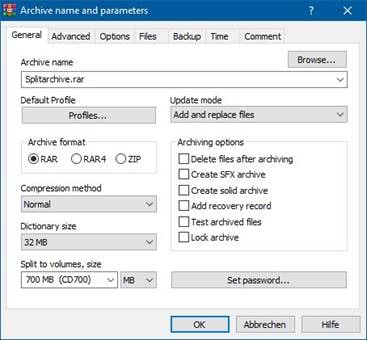
Как разбить большой архив на части в WinRAR
Фотографии с мероприятия могут занимать несколько гигабайт, а сервис обмена принимает только небольшие вложения. WinRAR позволяет упаковать набор так, чтобы вместо одного большого файла получилась последовательность томов. При извлечении программа читает их как единое целое. Порядок ниже относится к WinRAR 7.23 для Windows; в русской локализации используется поле «Разделить на тома размером».
- Выделите исходные файлы или папку в Проводнике и откройте команду WinRAR «Добавить в архив».
- На вкладке общих параметров задайте имя и папку результата. Выберите RAR, если нужен обычный многотомный набор WinRAR.
- В поле разделения на тома укажите размер части и единицу измерения. Для строгого лимита сервиса оставьте небольшой запас, а не заполняйте лимит до последнего байта.
- Выберите метод сжатия. Для уже сжатых видео или фотографий сильнейший режим может добавить ожидание без заметного выигрыша.
- Запустите создание и дождитесь завершения всего набора. Последний том обычно меньше остальных, и это нормально.
- Перед отправкой запустите проверку и убедитесь, что в папке присутствуют все части от первой до последней.
Имена обычно содержат последовательные номера: project.part1.rar, project.part2.rar и далее. Точная длина номера зависит от настроек и количества частей. Не переименовывайте один том отдельно от остальных: архиватор ищет продолжение по ожидаемой последовательности имён.
Как подобрать размер тома
Часть в 100 МБ удобна для небольшого лимита вложений, но для десятков гигабайт создаст сотни отдельных файлов. Чем их больше, тем легче забыть один при пересылке. Для передачи через облако без ограничения размера иногда удобнее один архив: разбивка нужна под конкретное ограничение, а не как обязательная настройка хорошего сжатия.
Различайте размер томов и степень сжатия. Поле разделения задаёт предельный размер каждого выходного файла. Метод сжатия определяет, как упаковываются исходные данные. Создать десять частей вместо одного файла — не значит уменьшить объём в десять раз. Суммарный размер набора останется близок к размеру обычного архива с теми же параметрами.
Как распаковать многотомный RAR
Все части положите в одну папку. Открывайте первую и запускайте извлечение из неё: WinRAR сам последовательно прочитает продолжение. Не требуется распаковывать каждую часть в отдельный каталог или вручную склеивать тома. Получившийся файл или папка появятся только при наличии достаточных данных всего набора.
Старые архивы могут использовать схему archive.rar, archive.r00, archive.r01. В этом случае начинают с файла .rar. Новая схема с part1.rar выглядит понятнее, но общий принцип тот же: сначала первый том, остальные лежат рядом под исходными именами. Если части размещены на разных носителях, программа может запросить следующий, однако для обычной работы проще заранее собрать их в одном каталоге.
Не путайте самостоятельные архивы с томами. Если в папке лежат январь.rar и февраль.rar, это могут быть два независимых набора. Присоединять их друг к другу не нужно. Номер в имени ещё не даёт полной уверенности: содержимое и сведения об архиве помогают понять, действительно ли файлы относятся к одной последовательности.
Просит следующую часть или сообщает CRC — это разные проблемы
Запрос следующего тома обычно означает, что продолжение не найдено под ожидаемым именем. Проверьте, все ли части скачаны, нет ли пропуска в нумерации и не добавил ли браузер к одному файлу суффикс «(1)». Нулевой или явно меньший размер не последнего тома тоже повод проверить загрузку. Одного первого файла для полного извлечения обычно недостаточно.
Ошибка контрольной суммы говорит о другой ситуации: данные удалось прочитать, но результат проверки не совпал с ожидаемым. Причиной бывает повреждённая загрузка; при шифровании также нужно проверить правильность пароля. Повторно получить проблемный том полезнее, чем без конца менять папку назначения. Если программа сообщает конкретное имя файла, сохраните это сообщение для сравнения с повторной попыткой.
У RAR есть запись для восстановления, но она не появляется задним числом после повреждения. Возможность ремонта зависит от того, были ли добавлены избыточные данные и насколько велико повреждение. Нельзя обещать, что команда восстановления вернёт любой неполный архив. Пропавший том и небольшая ошибка чтения — задачи разного масштаба.
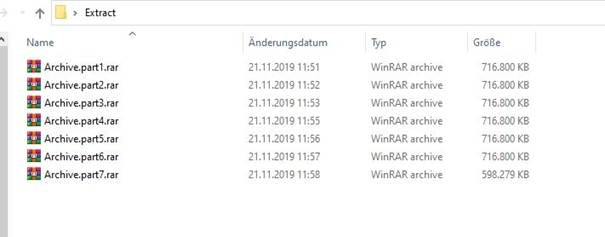
Как передать набор так, чтобы его было удобно открыть
Отправляйте все части с общим базовым именем и сообщайте их количество. Получателю достаточно короткой инструкции: сохранить комплект в одну папку и извлечь первый том. Если есть пароль, он относится к архиву, а не к отдельному каналу отправки; неверный пароль не исправляется скачиванием другого номера части.
Набор не стоит менять во время передачи. Добавили ещё один документ — создайте новую последовательность в другой папке. Смешивание первых частей старой версии с последними частями новой даёт ошибки, даже если имена внешне совпадают. В WinRAR нельзя произвольно обновить содержимое уже готовых томов так же, как одиночный обычный архив.
При получении через мессенджер сначала дождитесь окончания загрузки каждого файла. Некоторые приложения показывают имя вложения до завершения записи на диск. Попытка распаковки в этот момент похожа на повреждение архива, хотя данные ещё продолжают поступать. Особенно легко столкнуться с этим на медленном соединении и больших томах.
Когда выбрать RAR, а когда ZIP
Для обычных документов без особых требований ZIP часто удобнее получателю. Для многотомного RAR лучше заранее назвать подходящий распаковщик. WinRAR умеет создавать оба формата, но свойства и совместимость у них различаются. Наличие слова «архив» в меню Windows не означает поддержку каждого вида многотомного или зашифрованного набора.
На момент проверки разработчик предлагает WinRAR 7.23 для Windows x64. Программа распространяется по коммерческой лицензии с пробным использованием; бесплатная загрузка установщика не делает её бессрочно бесплатной. Для старой 32-битной системы нужна отдельная совместимая версия, и подменять её актуальным x64-установщиком нельзя.
Вопросы о томах
Можно открыть архив, если не хватает последней части?
Иногда удаётся получить отдельные файлы, расположенные до повреждения или пропуска, но полноценное извлечение всего набора не гарантируется. Для сплошного архива возможности частичного извлечения ещё сильнее зависят от структуры данных.
Почему последний том меньше остальных?
В него записывается остаток данных. Одинаковый размер всех предыдущих частей и меньший последний том — обычный результат разбивки.
Нужно ли скачивать WinRAR для каждой части?
Нет. Архиватор устанавливается один раз. Части — это данные одного архива, а не отдельные установочные модули программы.
Скачать WinRAR
WinRAR 7.23 для Windows x64 доступен на русском языке. Это коммерческий архиватор с пробным использованием; ссылка ведёт на оригинальный установщик разработчика.
 |
WinRAR | 7.23 | Windows x64, русский | Скачать программу |
