
AnyBurn — файлы и образы дисков
AnyBurn работает с образами дисков и позволяет извлекать из них файлы без записи на CD или DVD. Если нужен документ из ISO либо старый образ требуется преобразовать в более привычный формат, для этих задач достаточно бесплатной редакции. Покажем последовательность действий и разберём разницу между извлечением, преобразованием и созданием нового образа.
Один файл из ISO: задача без записи диска
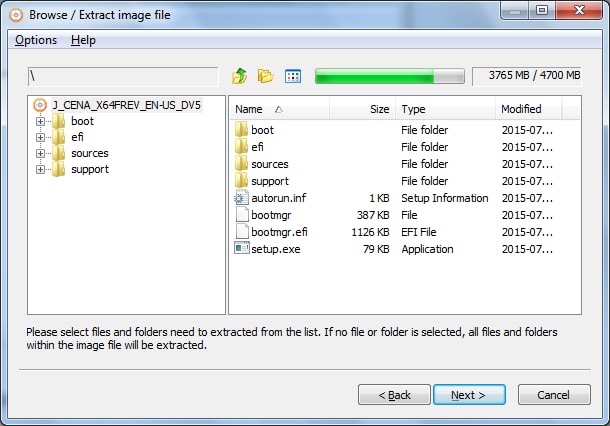
Образ может содержать установочный комплект, фотографии со старого диска или папку с инструкциями. Чтобы получить один документ, необязательно подключать виртуальный привод и тем более записывать болванку. AnyBurn умеет показывать содержимое образа и копировать выбранные элементы в обычный каталог. После извлечения с ними можно работать через Проводник, как с любыми другими файлами.
В AnyBurn Free 6.9 эта операция называется Browse / Extract image file — просмотр и извлечение файлов образа. Не путайте её с записью образа на диск: начальные окна похожи тем, что предлагают выбрать ISO, но конечный результат у них совершенно разный. Для извлечения нужен путь к папке, для записи — физический накопитель или привод.
Как выбрать данные и папку назначения
- В главном окне выберите просмотр и извлечение образа. На первом шаге укажите исходный ISO либо другой поддерживаемый образ и переходите дальше.
- Дождитесь появления дерева папок и списка файлов. Откройте нужный каталог внутри образа и выделите документы, которые хотите получить.
- Если требуется всё содержимое, оставьте список без выделения: в официальной инструкции этот вариант означает извлечение всех папок и файлов. Перед запуском ещё раз проверьте выбранный режим.
- Укажите отдельную папку назначения. Для первого прохода удобен пустой каталог: старые файлы не будут смешиваться с результатом извлечения.
- Проверьте параметр перезаписи существующих файлов. Если в папке уже есть документы с такими именами, автоматическая замена может затереть более новую редакцию.
- Запустите операцию, дождитесь сообщения об успешном завершении и откройте папку результата. Проверьте хотя бы один документ, а не только количество появившихся элементов.
Когда нужна целая программа с диска, лучше извлекать её каталог целиком. Внутри могут быть относительные ссылки на соседние файлы, языковые ресурсы и вложенные папки. Копирование одного EXE из середины такого комплекта не гарантирует запуск, хотя сама операция извлечения пройдёт без ошибки.
Объём извлечённых данных также может отличаться от ваших ожиданий. Например, внутри ISO лежит ещё один архив, и AnyBurn сначала скопирует именно этот архив. Его содержимое не обязано распаковываться автоматически. Следующий шаг нужно выбирать по формату полученного файла, а не запускать извлечение того же ISO повторно.
Преобразование образа: что происходит с исходником
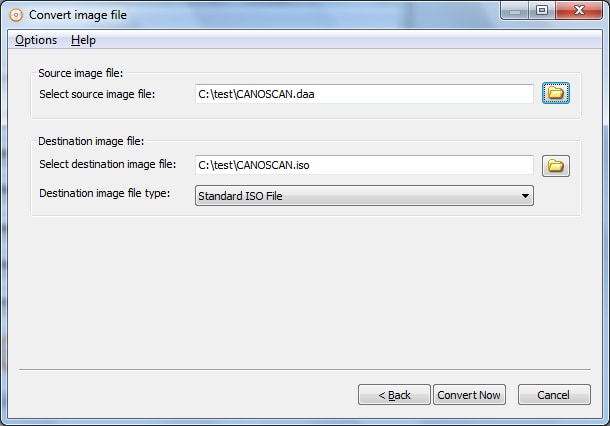
Для смены формата в AnyBurn предусмотрена отдельная операция Convert image files. Вы выбираете исходный образ, выходной формат и имя результата. В отличие от извлечения, на выходе получается другой файл образа, а не папка с документами. Это полезно, когда нужная программа понимает ISO, но не открывает ваш старый формат.
Сначала сохраните результат под новым именем и в доступном для записи каталоге. Если исходник лежит на внешнем диске, удобно оставить его там, а новый ISO записать на внутренний накопитель: так легче отличить входные данные от результата. Не удаляйте исходный комплект до проверки содержимого преобразованного файла.
Комплект BIN/CUE или образ с несколькими связанными файлами следует держать в одной папке. Небольшой файл описания может быть нужен для правильной интерпретации данных, хотя на фоне большого BIN кажется несущественным. При переносе только самого крупного файла часть структуры исходного носителя может оказаться недоступной.
Преобразование не следует воспринимать как универсальный способ сохранить все особенности любого диска. ISO удобно для обычного диска с данными, но разные исходные форматы могут хранить дополнительную информацию о дорожках. Если задача состоит в сохранении оригинального носителя, сначала сравните структуру и возможности выбранного формата, а уже потом заменяйте им архивную копию.
Как понять, какую операцию выбрать
| Что требуется | Подходящая операция | Результат |
|---|---|---|
| Получить документы из ISO | Просмотр и извлечение | Обычная папка с файлами |
| Открывать образ в другой программе | Преобразование формата | Новый файл образа |
| Собрать свои папки в образ | Создание или редактирование образа | Образ с подготовленным содержимым |
Различие особенно заметно при переносе на флешку. Если скопировать ISO как обычный файл, на флешке будет лежать ISO. Если извлечь содержимое, появятся папки. Ни одно из этих действий само по себе не заменяет специальную подготовку загрузочного USB-носителя. У AnyBurn для USB есть отдельные возможности, и их не нужно смешивать с обычным извлечением документов.
Что доступно в Free и когда нужен Pro
У разработчика две редакции AnyBurn 6.9: Free и Pro. Просмотр и извлечение, создание или редактирование образов, а также преобразование их форматов присутствуют в бесплатной редакции. Поэтому для описанного сценария покупать Pro не требуется. Платная редакция добавляет другие функции, в том числе операции с аудиоформатами и установку Windows на USB.
В загрузках 6.9 основной Windows-установщик объединяет варианты для 32- и 64-разрядных систем. Для компьютеров Windows on ARM разработчик публикует отдельный ARM64-пакет. Эти варианты нельзя выбирать только по тому, какой файл меньше: имеет значение архитектура установленной Windows. Для работы без обычной установки также есть Portable, но основной сценарий в статье от этого не меняется.
Если образ открылся, но результат не появился
Первым делом сравните полный путь папки назначения с тем каталогом, который смотрите в Проводнике. Сходные названия на разных дисках часто создают впечатление, что извлечение не сработало. Затем посмотрите, завершилась ли операция успешно и нет ли в сообщении имени файла, на котором она остановилась. Важно разделить отсутствие доступа к папке, нехватку места и ошибку чтения образа: повторный запуск с теми же параметрами решит не каждую из этих проблем.
Набор повреждённых или неполных данных AnyBurn не обязан восстанавливать. Если образ обрывается на одном и том же месте, проверьте, получен ли файл целиком и находятся ли рядом все части исходного комплекта. Переименование расширения или выбор другого пути извлечения не исправляет отсутствующие байты.
Короткие ответы
Нужен ли записывающий привод для ISO?
Для просмотра, извлечения и преобразования существующего файла образа привод не требуется. Он нужен для операций с физическим оптическим диском, а это отдельный сценарий.
Изменяется ли ISO при извлечении?
Обычное извлечение копирует выбранное содержимое в папку. Редактирование образа и сохранение изменений запускаются отдельно, поэтому ради одного документа пересобирать весь ISO не нужно.
Можно ли получить только одну папку?
Да, выделите её в дереве содержимого и извлеките в новый каталог. После завершения проверьте уровень вложенности: иногда вместе с нужной папкой требуется сохранить и соседние каталоги, на которые ссылаются документы или установщик.
Скачать AnyBurn
AnyBurn Free 6.9 бесплатна для личного и коммерческого использования. Для x86 и x64 предусмотрен общий Windows-установщик; ARM64 загружается отдельным файлом.
 |
AnyBurn | 6.9 Free | Windows x86 / x64 | Скачать программу |
|
AnyBurn | 6.9 Free | Windows ARM64 | Скачать программу |
