
NanaZip — архиватор для Windows 11
NanaZip — архиватор на основе 7-Zip, приспособленный к современному интерфейсу Windows. Его удобно рассматривать, если команды упаковки и распаковки нужны прямо в новом контекстном меню Windows 11. Разберём установку обычной версии, выбор приложения для архивов и причины, по которым пункт меню иногда не появляется.
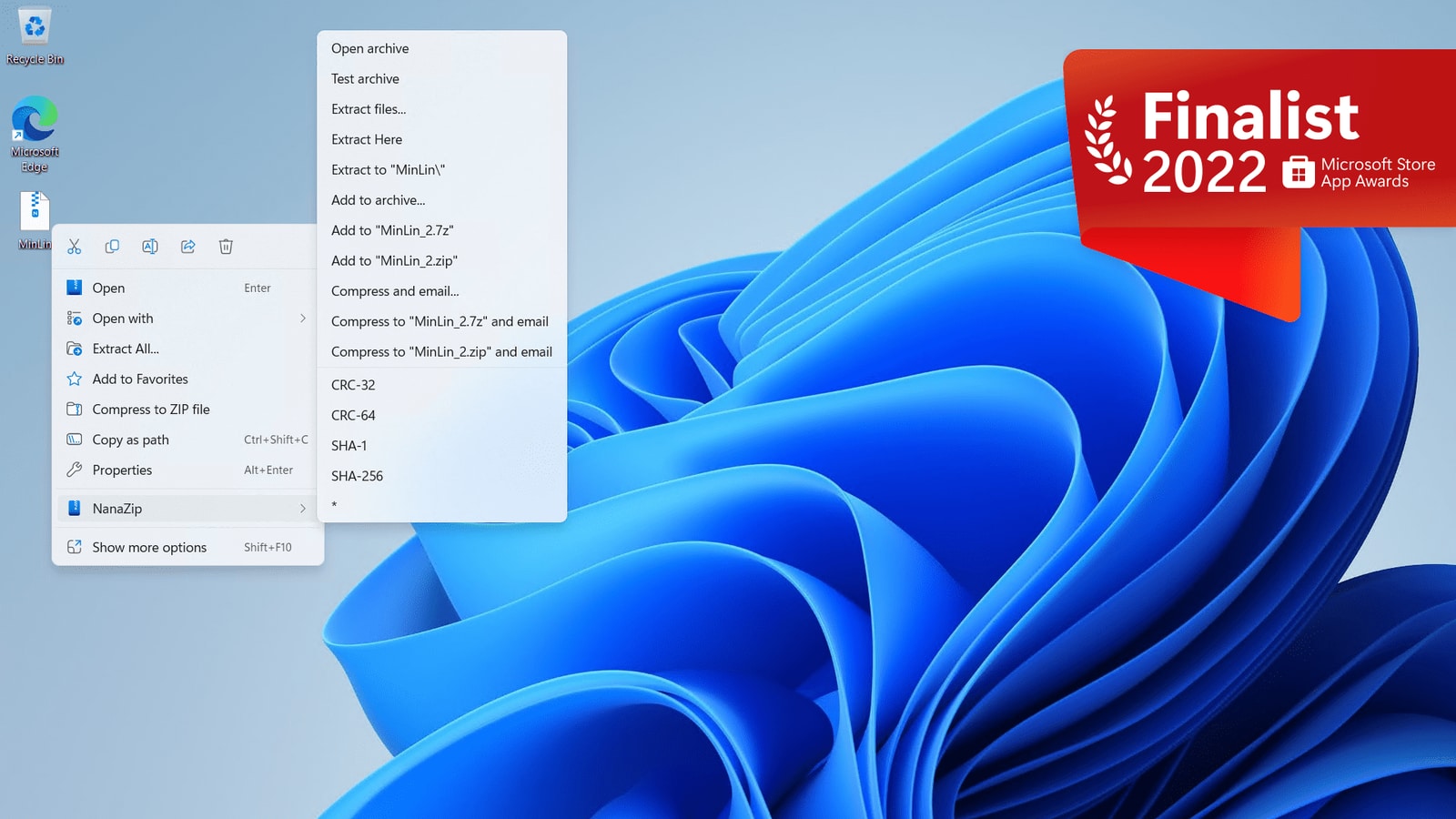
Как работать с архивами через меню Windows 11
После перехода на Windows 11 привычная команда распаковки может оказаться внутри «Показать дополнительные параметры». NanaZip поддерживает интеграцию с новым меню Проводника, чтобы доступ к архиватору не требовал дополнительного уровня. Дальше рассматривается обычная NanaZip 7.0 для Windows, а не экспериментальный переносимый пакет и не Preview-канал.
- Установите NanaZip из обычного канала. Для Windows с Microsoft Store разработчик рекомендует версию из магазина; также есть оригинальный пакет MSIX в выпусках проекта.
- После установки закройте открытые окна Проводника и откройте папку с архивом заново. Это помогает оболочке подхватить зарегистрированное расширение.
- Нажмите правой кнопкой на ZIP или 7z и найдите команды NanaZip. Выберите извлечение в отдельную папку, если не хотите смешивать содержимое с соседними файлами.
- Для создания архива выделите нужные файлы или каталог и вызовите команду добавления в архив.
- В окне параметров выберите формат ZIP либо 7z, задайте имя результата и запустите упаковку.
- Проверьте, что новый архив открывается и содержит выбранные файлы, а не лишнюю родительскую папку.
Контекстное меню и открытие двойным щелчком — разные механизмы. Пункт NanaZip может появляться при правом щелчке, но ZIP по-прежнему откроется встроенным средством Windows. Это нормально: система отдельно хранит ассоциацию расширения с приложением по умолчанию.
Как сделать NanaZip программой для ZIP и 7z
Если хотите открывать архивы двойным щелчком именно в NanaZip, используйте настройки приложений по умолчанию Windows или команду «Открыть с помощью» для нужного расширения. Меняйте только те форматы, которые действительно собираетесь просматривать в архиваторе. Выбор программы для .zip не обязан автоматически менять обработку .7z и .rar.
У этого разделения есть полезная сторона. Можно оставить обычный ZIP встроенному Проводнику, а NanaZip применять для 7z, RAR и более подробных настроек. Если вы сравниваете несколько архиваторов, постоянная смена всех ассоциаций мешает понять, какая программа открылась. Название окна и список приложений по умолчанию надёжнее, чем цвет значка файла.
Само расширение тоже не является гарантией формата: переименованный файл может иметь другое содержимое. Если архив не открывается, проверяйте его исходное имя и завершённость загрузки. Назначение NanaZip приложением по умолчанию не исправит недописанный файл и не превратит обычный документ в корректный архив.
Почему NanaZip не видно в контекстном меню
Сначала уточните, какая сборка установлена. В обычном установочном канале приложение регистрируется как пакет Windows. Экспериментальные portable-бинарники предназначены для других сценариев и имеют ограничения. Если просто распаковать набор исполняемых файлов в папку, это не равнозначно установке расширения оболочки.
Второй шаг — проверить, применяется ли меню к выбранному объекту. Команды для набора обычных файлов и для существующего архива могут различаться. Сравните правый щелчок на ZIP и на простой папке. Если меню появляется только в одном случае, это уже подсказка о типе операции, а не доказательство неудачной установки.
После обновления пакета оболочка иногда продолжает использовать прежнее состояние. Сначала закройте и откройте Проводник; если этого недостаточно, выйдите из учётной записи Windows и войдите снова. Не следует ради одного пункта подряд удалять все архиваторы и менять множество системных настроек: так становится труднее определить причину.
Обычный пакет, Preview и Portable
Microsoft Store и исходные выпуски проекта могут содержать несколько похожих названий. NanaZip — обычный канал, NanaZip Preview — отдельный канал для новых изменений. Если нужна предсказуемая работа на домашнем компьютере, сначала выбирают обычную версию. Наличие большего номера у другого пакета само по себе не делает его лучшим выбором для основной системы.
MSIXbundle — контейнер установки приложения Windows, а не ZIP с программой. Его не нужно переименовывать в EXE. Windows должна уметь устанавливать такой пакет с помощью соответствующего системного компонента; на компьютере с административными ограничениями установка может быть запрещена политикой. В этом случае проблемы возникают ещё до настройки контекстного меню.
Portable-пакеты на странице проекта прямо названы экспериментальными. Разработчик отмечает отсутствие части возможностей, включая файловый менеджер в отдельных таких сборках, и не предоставляет для них обычную поддержку. Поэтому переносимую сборку нельзя безоговорочно предлагать вместо MSIX пользователю, которому нужен полный графический интерфейс и команды Проводника.
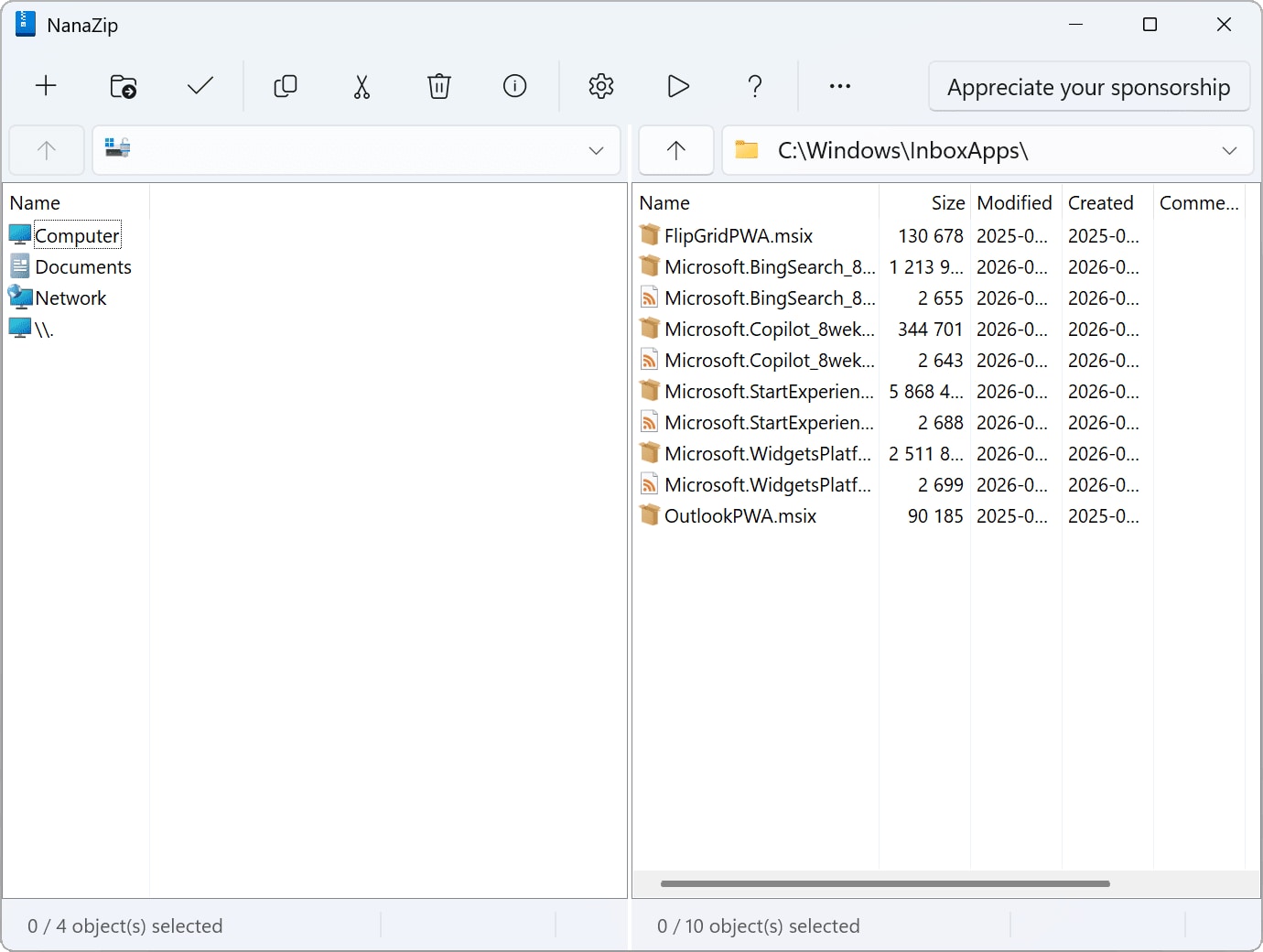
Частые вопросы
Почему ZIP всё ещё открывает Проводник?
Потому что установка приложения и выбор программы по умолчанию — разные действия. Укажите NanaZip для расширения ZIP в настройках Windows, если хотите изменить двойной щелчок.
Нужна ли NanaZip Preview для нового меню?
Нет. Поддержка современного меню Проводника относится к возможностям основного проекта. Preview выбирают ради тестирования изменений, а не как обязательное условие обычной распаковки.
Можно перенести EXE из установленной папки на другой ПК?
Копирование одного EXE не переносит регистрацию пакета и расширение оболочки. Для стандартной работы используйте обычную установку, а особенности экспериментального portable оценивайте отдельно.
Скачать NanaZip
NanaZip 7.0 — бесплатный архиватор с открытым исходным кодом для Windows 10 версии 2004 и новее. Текущая ветка поддерживает x64 и ARM64; для стандартной установки используется MSIXbundle или Microsoft Store.
 |
NanaZip | 7.0.1882.0 | Windows x64 / ARM64 | Скачать программу |
