
CompactGUI — сжатие папок без архива
CompactGUI уменьшает место, которое папки занимают на диске, используя сжатие Windows. Файлы остаются доступными под привычными именами: вместо папки не появляется ZIP или 7z. Разберём, как выбрать подходящий каталог, оценить реальную экономию и при необходимости отменить сжатие, не принимая размер папки за размер нового архива.
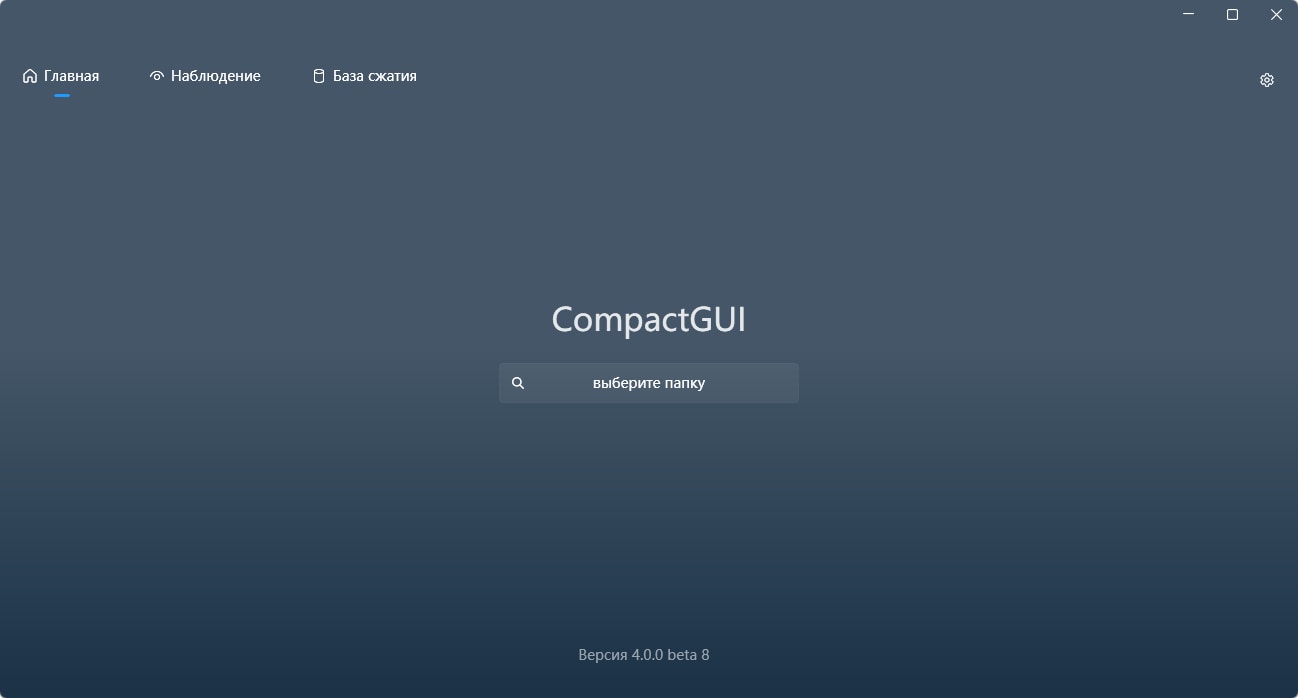
Папка остаётся папкой — в этом главное отличие
Когда игру упаковывают в ZIP, перед запуском её обычно нужно извлечь. CompactGUI действует иначе: данные остаются на файловой системе, а чтение сопровождается прозрачной распаковкой средствами Windows. В Проводнике по-прежнему видны исходные имена и каталоги. Программа нужна прежде всего для экономии места на конкретном компьютере, а не для отправки одного переносимого архива другому человеку.
Представим SSD, на котором редко запускаемая большая игра занимает слишком много места. Удалять её не хочется, а хранить рядом ZIP-копию бессмысленно: после извлечения понадобится ещё больше места. В таком случае можно оценить сжатие самой установленной папки. Однако результат зависит от её содержимого, и обещать определённый процент экономии до анализа нельзя.
Версия и требования к выбранной сборке
В актуальных загрузках проекта опубликована CompactGUI 4.0.0-beta.12. Это предварительная версия, и обозначение beta стоит учитывать при работе с важными данными. Интерфейс и названия отдельных действий могут меняться между сборками; описанная последовательность относится к ветке 4.0, а не к старым снимкам CompactGUI 2.x.
Механизм сжатия рассчитан на современные возможности Windows 10 и 11 и файловую систему NTFS. Выпуск 4.0 beta 12 предлагается в нескольких вариантах: обычный EXE требует .NET 10 Runtime, а CompactGUI.mono.exe содержит нужные библиотеки внутри. Есть и отдельная ARM64-сборка. Слово mono в имени этого файла не означает вариант для другой операционной системы.
До запуска проверьте файловую систему диска в его свойствах. Если папка лежит на exFAT или FAT32, она не соответствует рассматриваемому способу сжатия NTFS. Перенос каталога на другой носитель только ради появления кнопки сжатия также требует оценки: сначала выясните, сколько места получится сэкономить и удобно ли дальше использовать данные с нового диска.
Как сжать папку и оценить результат
- Выберите конкретный каталог игры или программы. Для первого опыта удобнее небольшой и редко меняющийся набор, а не весь раздел с данными.
- Закройте приложение, чьи файлы собираетесь обрабатывать. Дождитесь завершения его обновлений и синхронизации, чтобы содержимое не менялось одновременно со сжатием.
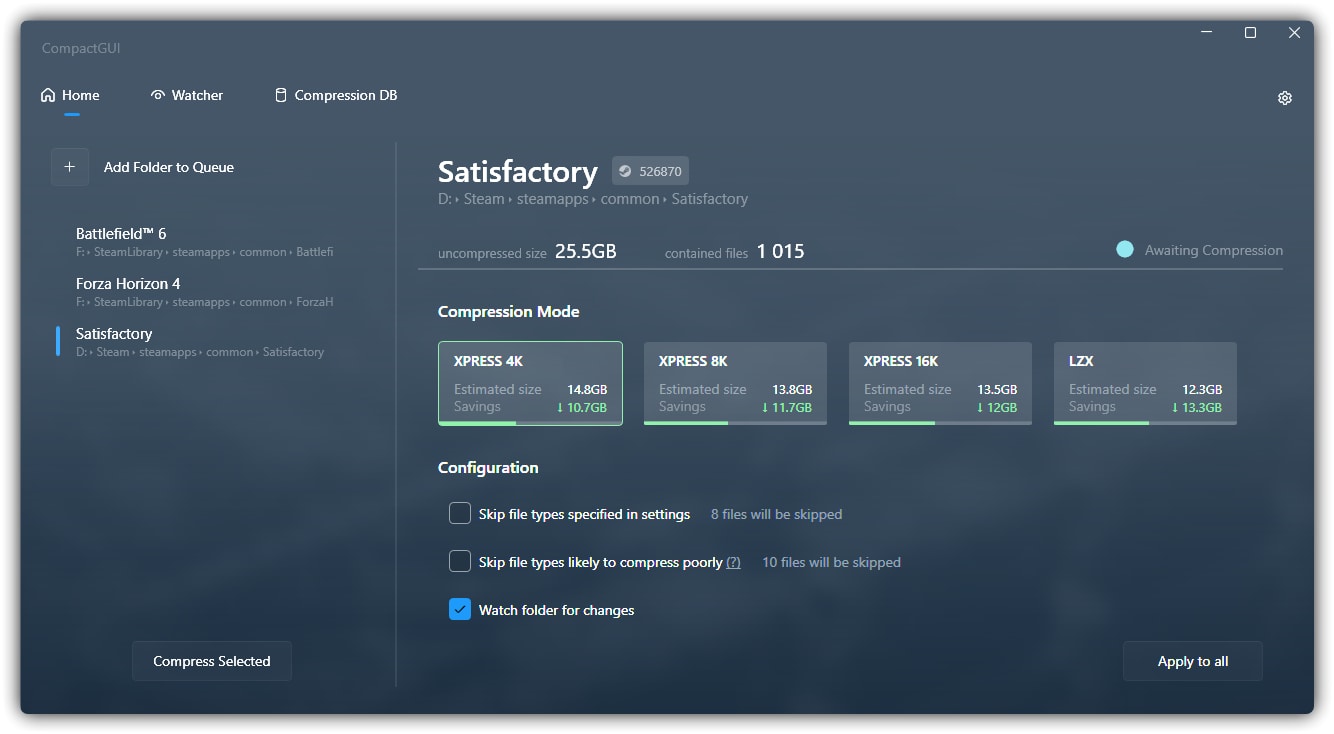
- Откройте папку в CompactGUI и выполните доступный анализ. Посмотрите исходный объём, текущее состояние сжатия и оценку возможного результата.
- Выберите алгоритм. Для знакомства разумнее начать с умеренного режима, сравнить итог и только затем рассматривать более тяжёлое сжатие.
- Запустите обработку и дождитесь окончания очереди. Если отдельные файлы пропущены или завершились с ошибкой, не считайте общий процент подтверждением обработки всей папки.
- Повторно посмотрите статистику, запустите нужную программу и проверьте обычный рабочий сценарий. Сопоставляйте экономию места с поведением именно своего приложения.
В свойствах папки Windows полезно различать «Размер» и «На диске». Логический объём данных может остаться прежним, а занимаемое место уменьшиться. Это ожидаемо: с точки зрения приложения файлы не стали короче и не превратились в другой формат. Поэтому сравнение только первой строки свойств создаёт ошибочное впечатление, будто сжатие ничего не сделало.
Алгоритмы: где заканчивается полезная экономия
CompactGUI использует семейство XPRESS и LZX. Более плотное сжатие обычно требует больше работы при подготовке файлов; выбирать самый сильный вариант для любого каталога необязательно. Режим следует оценивать вместе с типом данных и частотой использования. Для регулярно запускаемой программы выигрыш нескольких дополнительных мегабайт может оказаться менее полезен, чем более быстрое повторное обслуживание папки после обновлений.
Уже сжатые видео, фотографии и внутренние архивы часто дают скромную дополнительную экономию. А папка с большим количеством других ресурсов может сжаться заметнее. Две игры одинакового логического размера способны показать совершенно разный результат. Чужой красивый процент из таблицы не является обещанием для вашей редакции: состав файлов со временем меняется.
В проекте есть оценки на основе результатов сообщества и анализ каталогов. Используйте эти данные как ориентир, а окончательный вывод делайте после обработки своей папки. Полезно записать три числа: логический объём до операции, занимаемое место после неё и фактическое свободное место на диске. Тогда результат можно сравнить после следующего обновления.
Почему для сжатия тоже требуется свободное место
Обработка не должна начинаться на полностью заполненном диске. В примечаниях к beta 12 разработчик отдельно уточняет требования очереди: для сжатия учитывается запас, связанный с размером самого крупного файла, а для распаковки — разница между сжатым и исходным объёмом вместе с дополнительным запасом. Следовательно, маленькая папка с одним огромным файлом может потребовать больше внимания, чем кажется по общему проценту.
Если CompactGUI сообщает о нехватке места, сначала освободите место и разберитесь в оценке, а не отключайте проверку ради запуска. Иначе часть очереди может обработаться, а часть — остаться в прежнем состоянии. Проверять результат в таком смешанном каталоге сложнее, и повторная операция займёт ещё время.
Что происходит после обновления игры
Установщик или игровой клиент может заменить сжатые файлы новыми. Поэтому экономия после крупного обновления иногда уменьшается. Это не обязательно поломка: на диске просто появилась новая редакция ресурсов. CompactGUI умеет анализировать существующее состояние, а в проекте предусмотрено фоновое наблюдение за каталогами. Включать постоянную обработку всех папок стоит осознанно, учитывая частоту обновлений.
Отдельное ограничение указано автором для игр с DirectStorage в Windows 11: проект не рекомендует применять к ним такой способ сжатия. Смысл этой оговорки связан с путём загрузки ресурсов и распаковкой. Если вы не знаете, использует ли конкретная игра DirectStorage, сначала уточните её требования, а не переносите рекомендацию со старой игры на новую.
Как отменить сжатие
Откройте обработанную папку и выберите распаковку в интерфейсе CompactGUI. Перед операцией проверьте свободное место: данные снова займут несжатый объём. После завершения ещё раз проанализируйте папку и проверьте обычный запуск приложения. Простое удаление CompactGUI не является командой распаковать все ранее обработанные каталоги.
Удалять или переустанавливать игру только ради отмены сжатия обычно незачем. Сначала выясните её текущее состояние и воспользуйтесь соответствующей операцией. Если клиент уже обновил часть файлов, анализ поможет увидеть смешанный результат и не гадать, какие ресурсы ещё находятся в сжатом виде.
Вопросы о хранении и переносе
Получится отправить эту папку как один файл?
Нет, CompactGUI не создаёт переносимый контейнер. Для отправки нескольких файлов одним вложением нужен обычный архиватор, а здесь решается другая задача — занимаемое место на NTFS.
Можно ли сжать всю Windows?
CompactGUI предназначена для файлов и папок и не служит интерфейсом управления всей установленной системой. Для системного CompactOS у Windows есть отдельные механизмы; применять их по аналогии с каталогом игры не следует.
Насколько уменьшится размер?
Точного общего ответа нет. Проверьте выбранную папку и сравните фактические показатели. Уже сжатое содержимое и набор несжатых ресурсов ведут себя по-разному, даже если их исходный размер одинаков.
Скачать CompactGUI
CompactGUI 4.0.0-beta.12 — бесплатная программа с открытым кодом для Windows. Сборка self-contained включает библиотеки .NET 10; обычная и ARM64-сборка требуют установленный .NET 10 Runtime. Это beta-выпуск.
 |
CompactGUI | 4.0.0-beta.12 | Windows x64, self-contained | Скачать программу |
|
CompactGUI | 4.0.0-beta.12 | Windows ARM64, нужен .NET 10 | Скачать программу |
