
FBackup — резервные копии в ZIP
FBackup делает резервные копии файлов и папок: может собрать их в ZIP или сохранить обычными файлами на другом диске. Это удобно для рабочих документов, фотографий и небольших проектов, которые постоянно меняются. Разберём понятную задачу: настроить копирование папки на внешний накопитель и убедиться, что документ из этой копии действительно восстанавливается.
Как настроить ZIP-копию папки на внешний диск
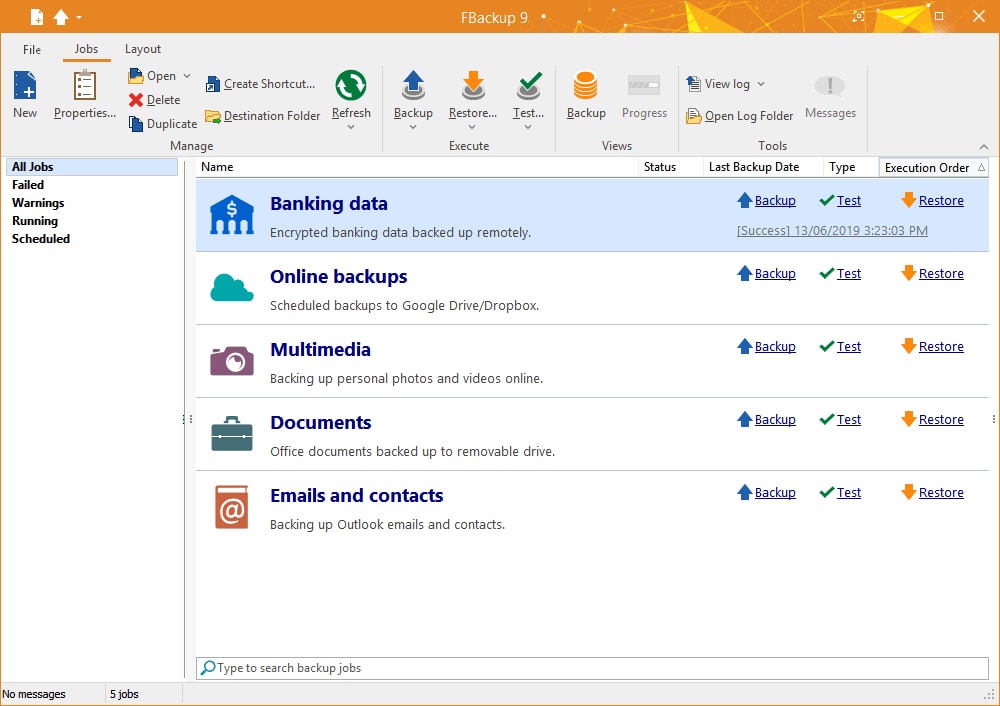
Представим папку «Документы проекта»: в ней договоры, таблицы и несколько сканов. Каждый вечер вы дописываете файлы, а раз в неделю вручную переносите всю папку на USB-диск. На практике именно последний шаг легко забыть. В FBackup 9.9 задание создаётся один раз: программа запоминает источник, место хранения, способ упаковки и расписание. Дальше остаётся следить, чтобы накопитель был подключён к нужному времени.
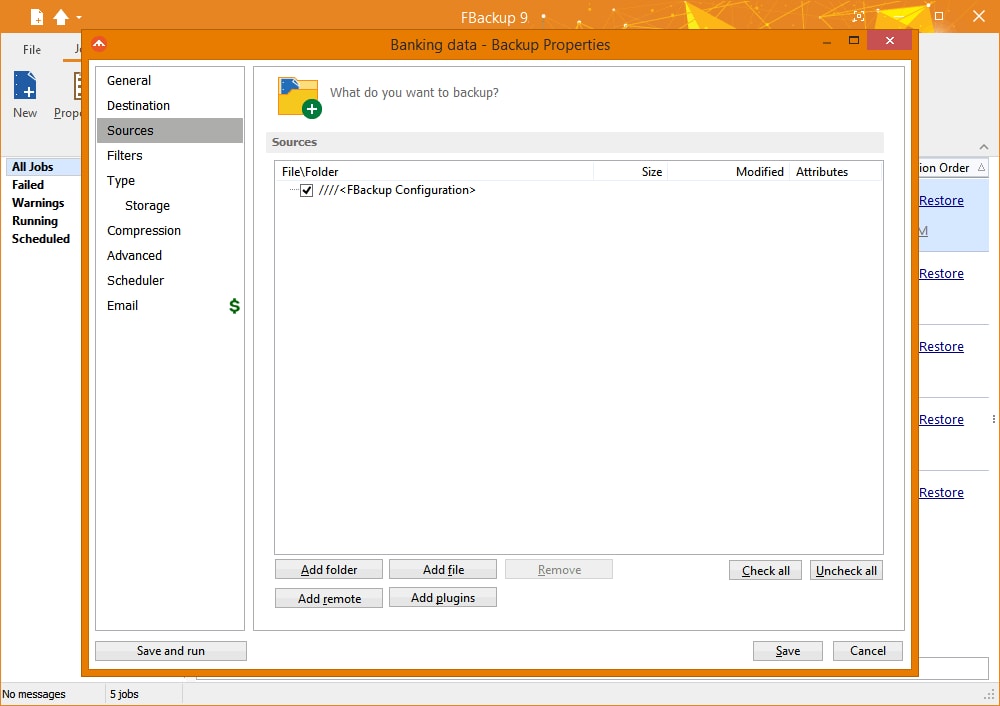
Начинать лучше с небольшой папки, а не со всего пользовательского профиля. Так первый запуск завершится быстрее, и будет проще проверить результат. На внешнем диске заведите отдельный каталог, например E:\Copies\Project. Исходная папка и место хранения не должны находиться друг внутри друга: иначе в следующий проход в выборку может попасть уже созданная копия.
- Подключите внешний диск и создайте новое задание резервного копирования. Дайте ему узнаваемое имя, например «Проект — внешний HDD».
- Укажите каталог назначения на внешнем диске. Проверьте букву накопителя: после подключения других устройств Windows иногда назначает другую.
- Добавьте исходную папку с документами. Исключите временные выгрузки и ненужные тяжёлые файлы, если они не относятся к проекту.
- Выберите полное резервное копирование с ZIP-сжатием. Зеркальный режим нужен для другой задачи — он сохраняет обычные файлы без ZIP.
- Задайте удобное расписание, сохраните задание и выполните первый запуск вручную. В FBackup 9 это можно сделать кнопкой Backup или клавишей F6.
Названия пунктов в русской локализации могут немного отличаться, но логика мастера FBackup 9 остаётся той же: куда, что, как и когда копировать. В свойствах уже созданного задания эти параметры можно пересмотреть. После настройки полезно ещё раз открыть список исходных папок: ошибочно выбранный соседний каталог способен дать совершенно нормальный отчёт об успешной работе, но сохранить не те документы.
ZIP или зеркало: что получится на диске
Полный ZIP-бэкап собирает выбранные данные в архивы. Для набора текстовых документов это часто экономит место, а сам формат легко проверить привычным архиватором. FBackup использует ZIP64 для больших архивов, поэтому ограничение старого ZIP на несколько гигабайт не следует путать с ограничением программы. Но возможности файловой системы внешнего диска всё равно имеют значение: на FAT32 нельзя записать отдельный файл размером 4 ГБ и больше.
Зеркало, напротив, оставляет данные обычными файлами и папками. Документ можно открыть напрямую, не проходя распаковку. Такой вариант удобен, если копия нужна ещё и для работы на другом ПК, однако его не стоит автоматически считать полноценной историей изменений. Если требуется вернуть состояние документа за конкретную дату, сначала проверьте настройки хранения и состав имеющихся копий.
| Задача | Подходящий режим |
|---|---|
| Получить архив с документами на другой диск | Полное копирование с ZIP |
| Открывать скопированные файлы прямо в Проводнике | Зеркальная копия |
| Делать только небольшие добавления к предыдущему бэкапу | Нужен инструмент с инкрементальным копированием; FBackup его не предлагает |
Как вернуть один документ и не затереть текущий
Проверять бэкап лучше до того, как он понадобится срочно. Откройте мастер восстановления в FBackup 9, выберите задание и доступную дату копии, затем отметьте один знакомый документ. Местом восстановления назначьте пустую тестовую папку, например C:\Restore-test, а не исходный рабочий каталог. Это позволит спокойно сравнить файлы, не заменяя более свежую версию.
Откройте восстановленный документ той программой, которой обычно пользуетесь. Для таблицы стоит проверить не только имя и размер, но и последние внесённые значения; для проекта из нескольких файлов — наличие связанных ресурсов. Сам факт появления ZIP на внешнем диске ещё не показывает, что в него попало нужное содержимое. Короткая проба восстановления даёт гораздо больше уверенности, чем один зелёный значок в списке заданий.
Вместе с архивами желательно сохранять служебный каталог задания. FBackup ведёт сведения о резервных копиях в каталоге FKC, и это помогает программе находить версии файлов. Отдельный ZIP остаётся обычным архивом, однако переносить весь набор бэкапа целиком удобнее, чем позднее вручную выяснять, к какой дате относится каждый контейнер.
Почему расписание не всегда означает готовую копию
Для автоматического задания должны совпасть несколько обычных условий: компьютер работает, программа может получить доступ к источнику, внешний накопитель подключён и путь назначения не изменился. Если запуск был назначен на время, когда ноутбук выключен, появление записи в расписании не превращает его в постоянно работающий сервер. Для домашнего сценария разумно выбирать время, когда ПК обычно включён и диск уже подключён.
Не менее важен свободный объём. Кроме места в назначении, операции с ZIP могут потребовать место для временных файлов. Когда копирование обрывается при достаточно свободном внешнем диске, проверьте журнал и временный каталог на системном разделе. Повторный запуск без изменения условий лишь воспроизведёт ту же ошибку.
Фотографии JPEG, видео и уже упакованные архивы обычно уменьшаются слабее текстовых документов. Если ZIP почти такой же большой, как исходная папка, это не обязательно сбой FBackup: данные могли быть сжаты ещё до резервного копирования. В такой ситуации полезнее оценивать время работы и удобство восстановления, а не добиваться максимального процента сжатия любой ценой.
Что учитывать у бесплатной версии
FBackup 9.9.1062 бесплатен и для личного, и для коммерческого использования. При этом он не повторяет весь набор возможностей платного Backup4all. Для описанного сценария с ZIP и расписанием его достаточно; если понадобятся инкрементальные цепочки, стоит выбирать программу под это требование отдельно. Установщик FBackup предназначен для Windows x86 и x64, а точную совместимость старой ОС нужно сверять именно с выбранной версией.
Частые вопросы о FBackup
Можно ли открыть копию без FBackup?
Обычные ZIP-контейнеры можно открыть совместимым архиватором. Для удобного выбора конкретной даты и состава файлов предпочтительнее мастер восстановления и полный сохранённый набор задания.
Получится ли восстановить Windows после поломки диска?
Описанное задание сохраняет выбранные файлы и папки. Это не образ системного раздела и не средство восстановления загрузки Windows. После замены диска документы можно вернуть из копии, но операционная система и приложения потребуют отдельного восстановления.
Нужно ли держать внешний диск подключённым постоянно?
Постоянное подключение не обязательно, а во время записи копии диск должен быть доступен. Выберите расписание под свой реальный порядок работы и проверяйте дату последнего успешного запуска, особенно после долгого перерыва.
Скачать FBackup
FBackup 9.9.1062 — бесплатная программа резервного копирования для Windows. Один установщик подходит для систем x86 и x64; полное копирование с ZIP и расписание доступны без покупки лицензии.
 |
FBackup | 9.9.1062 | Windows x86 / x64 | Скачать программу |
