
TeraCopy — копирование архивов с проверкой
TeraCopy переносит файлы между дисками и умеет проверять, совпала ли полученная копия с исходником. Для большого архива это полезнее, чем просто увидеть завершённую полосу прогресса: незаметная ошибка записи может обнаружиться только при распаковке. Разберём перенос ZIP или ISO на внешний накопитель с последующей проверкой.
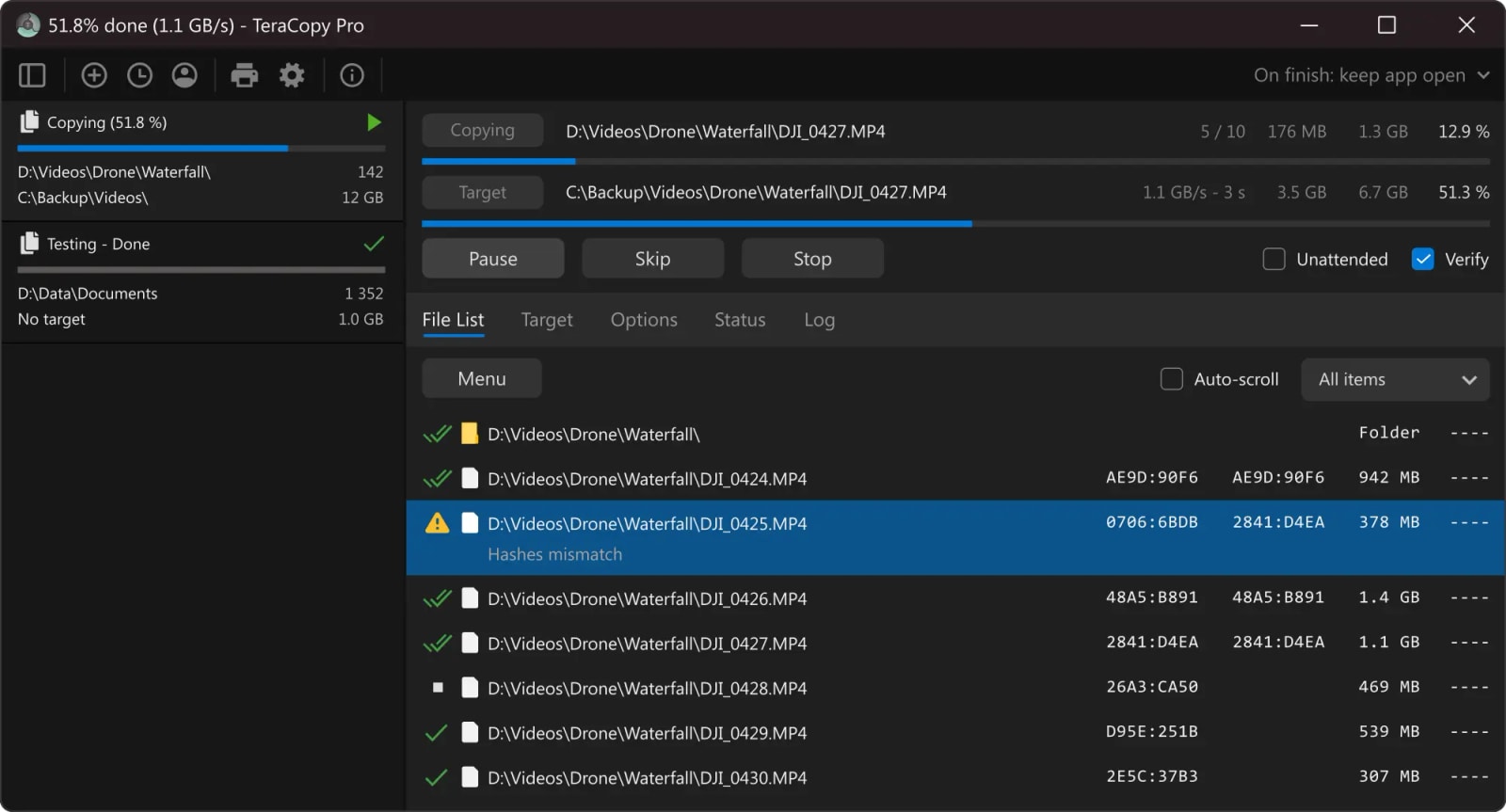
Как перенести большой архив и проверить результат
У вас есть ZIP с фотографиями или большой ISO, который нужно унести на внешний диск. Обычное копирование в Проводнике сообщает, что операция завершена, но для ответственного набора хочется проверить и содержимое. TeraCopy 4.0.5 умеет вычислять контрольные суммы исходных и скопированных файлов и сравнивать их. Это подтверждает совпадение двух экземпляров на момент проверки.
Первую такую операцию удобнее выполнять копированием, а не перемещением. Пока исходник остаётся на месте, повторить неудачную запись проще. Если места хватает, удаление исходного файла лучше рассматривать отдельно — после успешной проверки и понимания, где будет храниться резервный экземпляр.
- Подключите накопитель и выберите отдельную папку назначения. Убедитесь, что файл целиком помещается по свободному объёму и ограничениям файловой системы.
- Добавьте архив в TeraCopy 4 и выберите Copy. Если установлена интеграция с Проводником, программу можно выбрать при обычной операции копирования.
- Проверьте путь назначения и запустите перенос. При конфликте одинаковых имён не соглашайтесь на замену, пока не сравнили нужные версии.
- Запустите проверку файлов после копирования. Дождитесь её окончания: чтение большого архива занимает дополнительное время.
- Посмотрите результат сравнения в списке операции. При несовпадении сохраните исходник и выясните причину до повторного переноса.
В интерфейсе TeraCopy 4 работа строится вокруг задания и списка его файлов. Программа показывает исходные и целевые контрольные суммы, размеры и ошибки. Имена пунктов могут отличаться между языками и редакциями интерфейса; для описанного сценария нужны именно копирование и проверка, а не функция безвозвратного удаления или перенос в несколько назначений.
Что именно доказывает проверка
Совпадение контрольных сумм говорит, что копия соответствует исходному файлу. Это важный результат, но у него есть границы. Если исходный ZIP был повреждён ещё до переноса, TeraCopy может совершенно точно скопировать уже повреждённый ZIP. Поэтому после проверки полезно протестировать архив в архиваторе, если задача заключается именно в сохранении пригодного к распаковке набора.
Проверка не является распаковкой и не проверяет, верный ли пароль вы помните от зашифрованного архива. Она сравнивает байты двух файлов. Для архива с паролем имеет смысл дополнительно извлечь один небольшой документ и убедиться, что он читается. Так вы проверите и перенос, и свою возможность воспользоваться содержимым.
Алгоритм контрольной суммы лучше сохранять одинаковым для обеих сторон сравнения. Нельзя напрямую сопоставить строку SHA-256 со строкой MD5: разная длина и вид здесь закономерны. Если вы проверяете файл по готовому списку контрольных сумм, выберите тот алгоритм, которым был создан этот список, либо используйте поддерживаемый TeraCopy файл проверки.
Если один файл не скопировался
При ошибке отдельного элемента TeraCopy может продолжить обработку остальных файлов, а затем позволяет повторить неудачные и пропущенные операции. Это удобно для папки из сотен документов: из-за одного недоступного файла не приходится заново начинать всю выборку. Сначала, однако, стоит прочитать сообщение об ошибке. Нехватка места, недоступный путь и ошибка чтения исходника не исправляются одинаково.
Если внешний диск кратковременно отключился, программа умеет ждать возвращения устройства. Но многократные отключения во время записи — уже повод проверить кабель, порт и питание накопителя. Повторять перенос того же большого архива десятки раз без выяснения причины — значит тратить время и получать всё тот же неопределённый результат.
Убедитесь, что накопитель вообще поддерживает размер отдельного файла. На FAT32 нельзя записать файл размером 4 ГБ и больше, даже когда свободного места десятки гигабайтов. TeraCopy не снимает это ограничение. Для совместимости со старым устройством иногда удобнее заранее разбить архив на тома подходящего размера; для современного внешнего диска можно выбрать другую файловую систему, предварительно решив вопрос с сохранением данных при её смене.
Конфликты имён: почему размер бывает недостаточен
В папке назначения уже может лежать архив с тем же названием. Одинаковые размер и дата помогают ориентироваться, но не доказывают полное совпадение. Это особенно заметно у файлов, которые были исправлены и упакованы повторно под прежним именем. Если обе версии нужны, сохраните их с разными названиями и сравните содержимое отдельно.
При большом наборе файлов TeraCopy предлагает правила поведения при конфликтах. Автоматический выбор удобен, когда правило действительно подходит всей выборке. Для первой передачи рабочего проекта лучше несколько раз увидеть конкретный конфликт, чем массово заменить старые архивы новым набором и лишь потом обнаружить, что в одном из них была нужная версия.
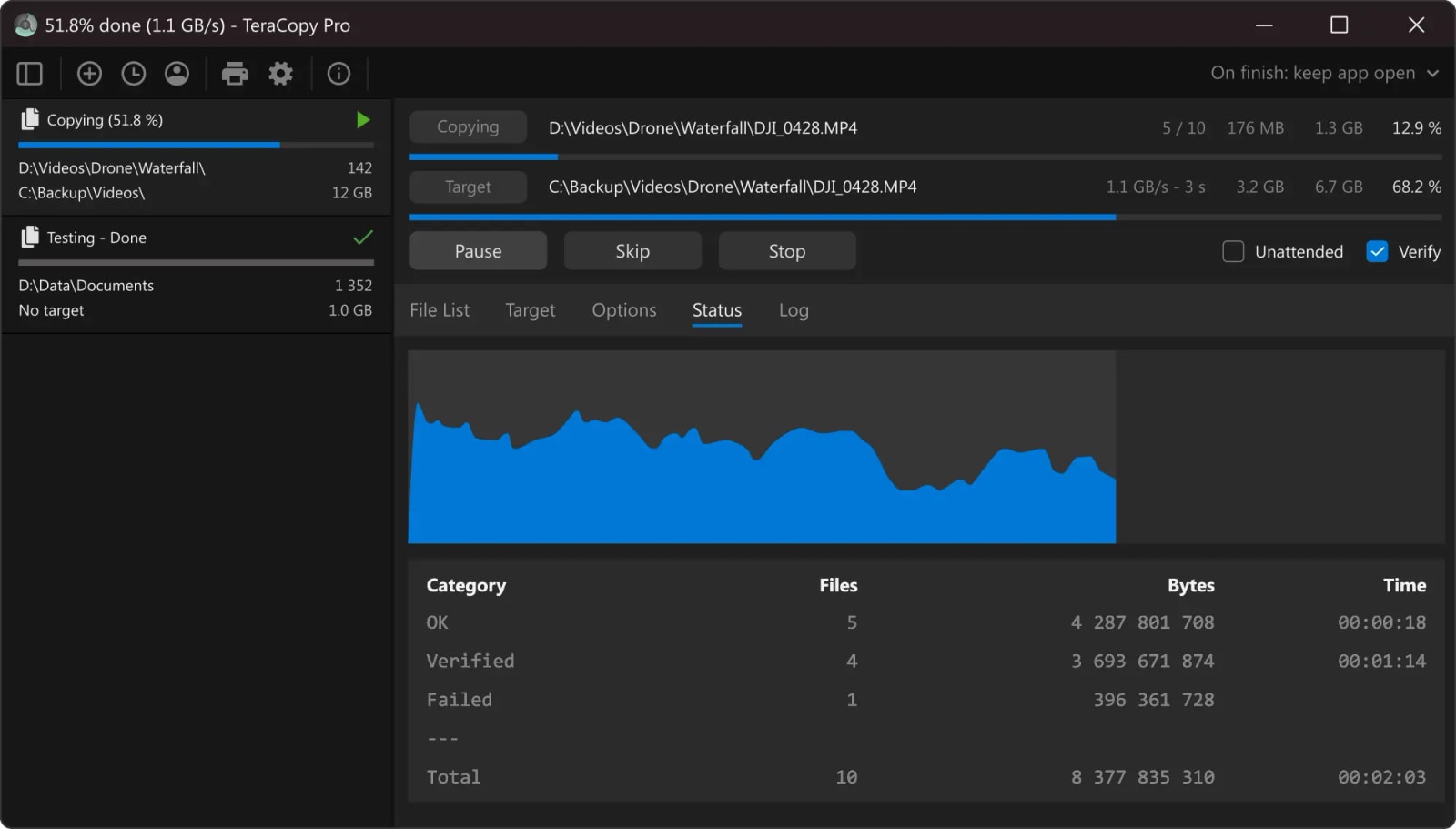
Почему с проверкой перенос дольше
Чтение и сравнение требуют времени сверх записи. Программа должна получить данные, по которым рассчитываются суммы, поэтому полоса копирования уже может закончиться, а задание ещё продолжается. Это не зависание, если виден этап проверки и меняются показатели. Особенно ощутима разница на медленном USB-диске или при чтении множества маленьких файлов.
Один архив и папка с тем же общим объёмом создают разную нагрузку. Крупный последовательный файл обычно переносится иначе, чем десятки тысяч элементов с отдельными операциями открытия и создания. TeraCopy не обещает одинакового ускорения для любого компьютера. Скорость ограничивают исходный накопитель, подключение, устройство назначения и характер данных.
Очередь заданий помогает избежать ситуации, когда несколько тяжёлых переносов одновременно конкурируют за один HDD. Если вы копируете несколько архивных наборов на один внешний диск, последовательная очередь нередко удобнее, чем запуск нескольких независимых окон. Сравнивать скорость следует на одинаковых файлах и условиях, а не по двум случайным показаниям в разные моменты.
Какая версия подходит и что бесплатно
Актуальный TeraCopy 4.0.5 разработчик предлагает для Windows 10 и 11. Для Windows 7 отдельно оставлена ветка 3.17 с другим интерфейсом, поэтому смешивать её скриншоты и пункты настроек с четвёртой версией не стоит. Ниже ссылки разделены по версиям, а не выданы за одинаковую сборку для всех систем.
Бесплатная редакция включает копирование с проверкой файлов и предназначена для некоммерческого применения. Для коммерческой работы и ряда дополнительных функций есть платные варианты Pro и Business. Например, наличие в описании программы функций расширенного отчёта не означает, что они входят в любую лицензию. Для бытового переноса архива с проверкой покупать расширенные возможности не требуется.
Вопросы о TeraCopy
Можно ли удалить исходник сразу после окончания копирования?
Сначала дождитесь завершения проверки и убедитесь, что работаете с нужным файлом назначения. Для единственной важной копии полезно также протестировать сам архив. После удаления исходника повторить перенос при обнаруженной проблеме уже не получится.
Исправляет ли программа повреждённые ZIP?
Нет. TeraCopy помогает перенести и проверить файлы. Восстановление содержимого повреждённого архива — отдельная задача, для которой могут понадобиться резервная копия, recovery-данные или повторное получение исходника.
Нужно ли превращать TeraCopy в обязательный обработчик Проводника?
Нет, для отдельной операции можно пользоваться программой по необходимости. Постоянная интеграция — вопрос удобства, а не условие работы проверки.
Скачать TeraCopy
TeraCopy 4.0.5 предназначен для Windows 10–11. Ветка 3.17 отдельно доступна для Windows 7. Бесплатное использование рассчитано на некоммерческие задачи; коммерческая лицензия и дополнительные функции платные.
 |
TeraCopy | 4.0.5 | Windows 10 / 11 | Скачать программу |
|
TeraCopy | 3.17 | Windows 7 — старая ветка | Скачать программу |
