
UltraISO — извлечение и редактирование ISO
UltraISO открывает образы дисков, извлекает из них файлы и позволяет сохранить изменённую копию ISO. Программа пригодится, когда нужен один документ из образа или к старому комплекту файлов требуется добавить новую папку. Ниже разберём оба случая и отдельно остановимся на сохранении: именно здесь легко случайно заменить исходный образ.
Когда ISO достаточно открыть, а когда его нужно менять
Представим обычную ситуацию: сохранился образ диска с документацией, драйверами и установщиком, а требуется только инструкция в PDF. Записывать диск и разворачивать весь комплект на компьютере незачем. Достаточно открыть ISO в UltraISO, найти нужный каталог и извлечь выбранный файл в обычную папку Windows. Остальное содержимое останется внутри образа.
Если же нужно добавить к комплекту новые документы, это уже редактирование. Оно состоит из двух разных действий: сначала меняется содержимое открытого проекта, затем создаётся или перезаписывается файл образа. Пока результат не сохранён, другое приложение продолжит видеть прежний ISO. Отсюда и частая путаница: новая папка в окне UltraISO есть, а в подключённом образе её ещё нет.
Два окна UltraISO: где образ, а где папки компьютера
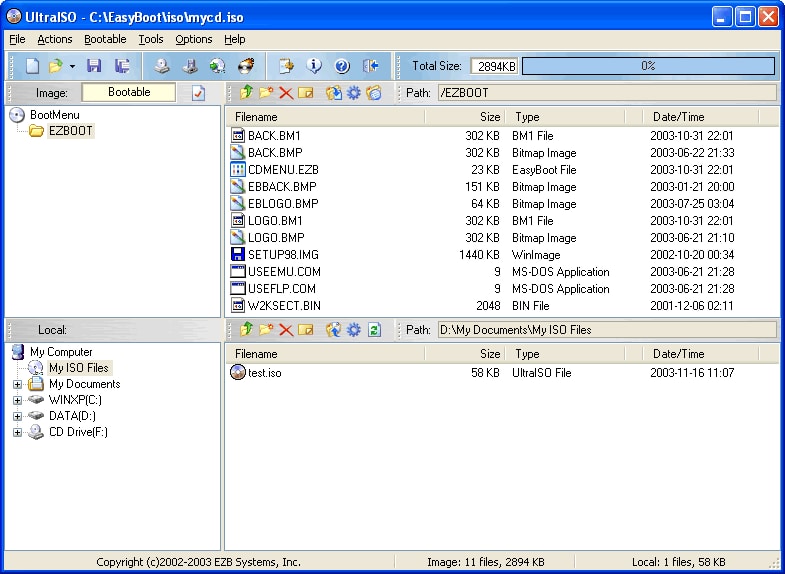
В классическом интерфейсе Windows-ветки UltraISO 9.7 верхняя часть показывает дерево и содержимое образа, нижняя — локальные диски и папки. Верхний список не является ещё одной папкой на диске: это представление того, что записано в ISO. Чтобы случайно не работать с соседним каталогом, перед операцией посмотрите на путь в выбранной панели и на имя открытого образа.
Официальная страница загрузки указывает сборку 9.7.6.3860. Для небольшого знакомства доступен пробный режим; полная лицензия платная. Возможности сохранения в незарегистрированной копии ограничены, поэтому крупный рабочий образ лучше не использовать для первого опыта. Сначала проверьте нужную операцию на небольшом наборе документов, чтобы не тратить время на подготовку проекта, который не получится записать в доступном режиме.
Как извлечь выбранные файлы из ISO
- Откройте образ командой «Файл → Открыть». Убедитесь, что в заголовке и верхнем дереве появился нужный ISO, а не пустой новый проект.
- В дереве образа перейдите к папке с нужными данными. Для отдельного документа выделите его в правом верхнем списке. Для нескольких файлов используйте выделение с Ctrl.
- Вызовите извлечение выбранного содержимого через команду «Извлечь» в меню действий или контекстном меню. Название может немного отличаться в другой локализации.
- Укажите новую папку назначения, например «Документы из образа». Пустой каталог поможет увидеть, какие файлы действительно появились после операции.
- Дождитесь завершения копирования. Откройте папку назначения в Проводнике и запустите нужный документ уже из неё.
- Если важна структура каталогов, извлекайте целую папку, а не собирайте её содержимое по одному файлу из разных уровней дерева.
Выбор папки назначения имеет значение, если там уже лежит другая редакция документа с тем же именем. Не соглашайтесь на замену автоматически, пока не разобрались, какой экземпляр вам нужен. Для сравнения удобнее сначала получить файлы в отдельном каталоге, а уже после перенести выбранные документы на постоянное место.
Извлечение не делает программу переносимой. Внутри ISO может находиться обычный установщик, которому при работе нужны регистрация компонентов, служба или дополнительные пакеты. То, что файлы удалось скопировать без записи диска, не отменяет требований самого приложения.
Как изменить ISO и сохранить исходник
Для добавления файлов откройте исходный образ и перенесите нужную папку из нижней панели в верхнюю. Можно воспользоваться командой добавления и выбрать данные через диалог. Перед сохранением раскройте добавленный каталог: в нём должны быть сами документы, а не лишняя внешняя папка, случайно захваченная вместе с ними.
Если вы собираете диск с документацией, заранее решите, каким будет первый уровень. Например, папки «Драйверы», «Инструкции» и «Обновления» удобнее искать рядом, чем внутри вложенной папки «Новая папка». Переименовывать элементы до записи быстрее, чем потом пересобирать большой образ ради исправления одного пути.
Для отдельной редакции выберите «Файл → Сохранить как» и задайте другое имя: условно, drivers-with-manuals.iso. Не оставляйте исходное имя в той же папке. Обычная команда сохранения рассчитана на запись изменений в текущий файл, а задача здесь другая — получить два независимых результата.
После записи закройте проект и откройте созданный ISO заново. Проверьте не только наличие добавленной папки, но и один файл внутри неё. Это простая проверка фактического результата: список, который оставался в окне до сохранения, сам по себе ещё ничего не доказывает. Старый образ можно оставить рядом до окончания проверки.
Почему ISO из папки не всегда загрузочный
Образ с файлами и загрузочный диск — разные вещи. Если просто добавить папку с установщиком и сохранить ISO, компьютер не обязан с него запускаться. Для загрузки важны загрузочная информация, способ подготовки образа и требования конкретной системы. В UltraISO предусмотрена работа с загрузочными данными, но подставлять случайный загрузочный сектор ради появления отметки «загрузочный» не стоит.
Особенно аккуратно нужно относиться к изменениям установочного ISO Windows. Добавленная инструкция сама по себе не улучшает совместимость образа с UEFI или старым BIOS. Если исходный установочный носитель уже работал, для отдельной документации зачастую проще хранить дополнительную папку рядом с ISO, чем вмешиваться в его структуру без необходимости.
Второй нюанс — свободное место. При сохранении отдельной копии на диске одновременно находятся исходный образ и новый файл. Для ISO размером несколько гигабайт папка назначения должна вместить ещё один сопоставимый файл. Если операция остановилась в конце, сначала проверьте свободное место и возможность записывать большие файлы на выбранный носитель, а не меняйте содержимое проекта наугад.
Вопросы, которые возникают после открытия образа
Нужно ли извлекать всё содержимое?
Нет, если требуется один документ или каталог. Выбранное извлечение экономит место и избавляет от копии установочных файлов, которые вам сейчас не нужны. Для работы всего комплекта с относительными путями, наоборот, разумнее сохранить структуру папок целиком.
Можно ли переименовать BIN в ISO?
Смена расширения меняет имя, а не внутреннее устройство образа. Для подходящих форматов используется преобразование средствами программы. Если исходный комплект состоит из нескольких файлов, держите их вместе: один BIN не всегда описывает всё, что было на диске.
Почему после редактирования виден старый ISO?
Возможно, открыт прежний файл или система продолжает показывать уже подключённый образ. Посмотрите полный путь к сохранённой копии, отключите старое подключение и откройте именно новый файл. Контроль по пути надёжнее, чем сравнение двух одинаковых названий в списке недавних документов.
Скачать UltraISO
UltraISO 9.7.6.3860 предназначена для Windows. Доступна пробная версия; для снятия ограничений нужна платная лицензия. Один установщик используется в 32- и 64-разрядной Windows.
 |
UltraISO | 9.7.6.3860 | Windows x86 / x64 | Скачать программу |
